インスタグラム(Instagram)を退会したいと思っても、「アプリから削除できるのか」「一時停止と完全削除は何が違うのか」「30日を過ぎたら本当に復活できないのか」など、気になる点は少なくありません。Instagramのアカウント削除は、iPhone・Androidのアプリ版とパソコン・スマートフォンのWeb版から手続きできますが、削除を確定する前に確認しておきたい条件があります。
2026年版の手順を確認するうえでは、Meta公式ヘルプセンターの案内に加え、アプリオ編集部が2026年5月14日に更新した削除手順の解説も参考になります。特に注意したいのは、削除申請後の猶予期間、写真・動画・DMのバックアップ、Threadsとの連携です。ここでは、退会方法から再登録の条件、削除できない場合の対処法まで、実際の操作に沿って整理します。
📌 【この記事の重要ポイントまとめ】
- 削除と一時停止の違い:完全削除は原則として取り消し可能な期間を過ぎると復旧できません。一時停止なら再ログインで利用を再開できます。
- 復活できる期間:削除申請後は通常30日間の猶予があります。適用される期限は、手続き時の画面表示を必ず確認してください。
- 削除前の準備:写真・動画・DMなどのデータを保存し、Threadsとの連携や再登録時のユーザーネームも確認しておきましょう。
【インスタグラム削除】完全削除と一時停止の違いを比較
Instagramをやめる方法には、アカウントを完全に削除する方法と、一時的に利用解除する方法があります。どちらもプロフィールや投稿が他人から見えにくくなるため、見た目だけでは違いがわかりにくいものの、データの扱いと復旧条件は異なります。
Meta公式ヘルプセンターでは、しばらく利用を休みたい人に対して、一時的な利用解除という選択肢も案内しています。退会する決心がついていない場合は、まず一時停止を検討するのが無難です。
| 比較項目 | アカウント削除 | 一時停止・利用解除 |
|---|---|---|
| 主な目的 | Instagramを退会する | 一時的に利用を休む |
| プロフィール・投稿 | 削除処理の進行に伴い非表示となり、最終的に削除される | 原則として一時的に非表示になる |
| フォロワー・いいね・コメント | 完全削除後は元のアカウントのデータとして復元できない | 利用再開後に元の状態へ戻る |
| 復旧方法 | 通常、猶予期間内に削除を取り消す | 再ログインして利用を再開する |
| 復旧できる期間 | 通常30日間。実際の期限は画面表示を確認 | 削除の猶予期間とは異なり、利用解除中でも再開できる |
| ユーザーネーム | 削除完了後、再利用できる場合があるが保証はない | 基本的に同じアカウントで利用を再開する |
| 向いている人 | 今後使う予定がなく、退会したい人 | SNS疲れやプライバシー対策で休みたい人 |
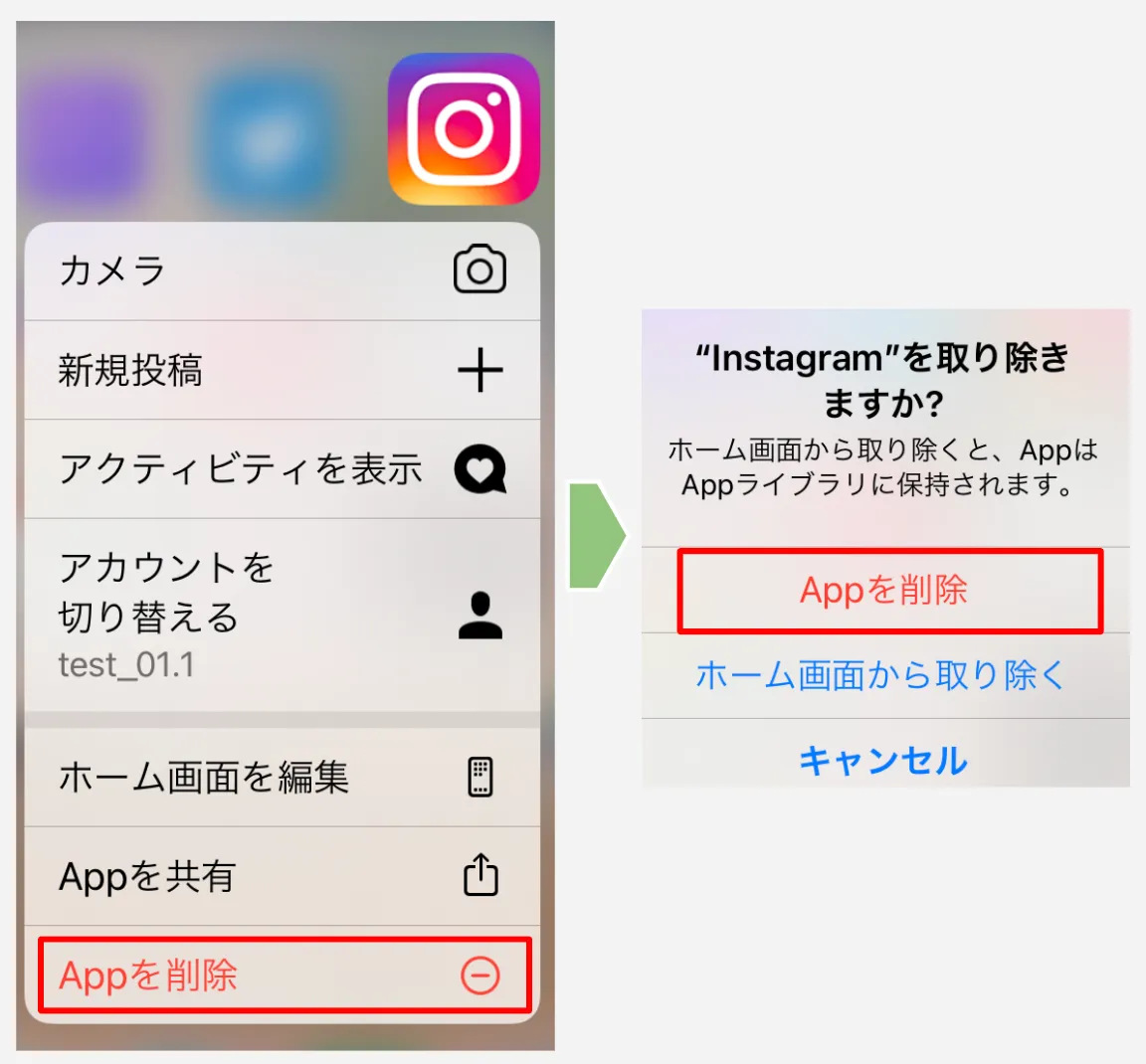
もう一つ、混同しやすいのが「アプリのアンインストール」と「ログアウト」です。スマートフォンからInstagramアプリを削除しても、アカウントそのものは消えません。ログアウトも、端末上のログイン状態を解除する操作にすぎません。
投稿やプロフィールをInstagram上からなくしたいのであれば、アプリの削除ではなく、アカウントセンターから削除を申請する必要があります。
【2026年版】インスタアカウント削除の手順|アプリ版・Web版
Instagramの退会手続きは、公式アプリとWebブラウザのどちらからでも進められます。基本となるのは「アカウントセンター」です。Metaは2026年4月23日にMeta Accountの改良版を発表しており、設定画面の名称や配置はアプリのバージョン、アカウントの状態などによって異なる場合があります。
アプリ版:iPhone・Androidから削除する方法
スマートフォンで操作する場合は、次の手順で進めます。iPhoneとAndroidで基本的な流れは共通です。
Instagramアプリを開き、プロフィール画面に移動します。
右上のメニューから「アカウントセンター」を開きます。
「個人の情報」または「個人の詳細」に相当する項目を選択します。
「アカウントの所有権とコントロール」を開きます。
「利用解除または削除」を選択します。
複数のアカウントが表示された場合は、削除したいInstagramアカウントを選びます。
「アカウントを削除」を選択し、画面の案内に従って理由などを指定します。
必要に応じてデータのダウンロードを行い、パスワードの入力などの確認を済ませて削除を確定します。
重要なのは、削除するアカウントを選ぶ段階です。個人用と仕事用、メインアカウントとサブアカウントを使い分けている場合、別のアカウントを誤って選ぶと、残したいプロフィールまで削除対象にしてしまうおそれがあります。
最後の確認画面では、削除予定日や取り消し可能な期間を確認してください。単に「次へ」を繰り返すのではなく、最終的にどのアカウントを削除するのかを見直してから確定することが大切です。
Web版:パソコン・スマートフォンのブラウザから削除する方法
SafariやChromeなどのブラウザから操作する場合も、基本的な手順はアプリ版と同じです。
Instagramの公式Webサイトを開き、削除したいアカウントでログインします。
設定メニューから「アカウントセンター」を開きます。
「個人の情報」または「個人の詳細」を選択します。
「アカウントの所有権とコントロール」から「利用解除または削除」に進みます。
対象アカウントを選び、「アカウントを削除」を指定します。
画面に表示される確認事項を読み、必要な認証を済ませて削除を確定します。
スマートフォンのブラウザでも同様に手続きできます。アプリの設定画面が見つからない場合や、アプリが正常に動作しない場合は、Web版で試す方法もあります。
なお、アカウントを削除するには、原則として対象アカウントへのログインと本人確認が必要です。パスワードを忘れた場合は、削除操作を繰り返すのではなく、先にパスワードの再設定やアカウント復旧を行ってください。
【削除前に必須】インスタの写真・動画・DMをバックアップする方法
Instagramのアカウントを削除すると、プロフィール、投稿写真、動画、コメント、いいね、フォロワーなどを、元のアカウントの状態で取り戻せなくなる可能性があります。大切な写真や仕事で使った投稿、DMに残る連絡先などがある場合は、削除を確定する前に保存しておきましょう。
Metaは2023年10月、FacebookやInstagramの情報をダウンロード・確認する機能をアカウントセンターに集約したと発表しました。Instagramでも、自分の情報をまとめて取得する機能を利用できます。
写真・動画・DMをまとめて保存する手順
Instagramのプロフィール画面からメニューを開き、アカウントセンターに進みます。
「あなたの情報とアクセス許可」など、情報管理に関する項目を選択します。
「個人データをダウンロード」または「情報をダウンロードまたは転送」に相当する機能を開きます。
対象となるInstagramアカウントを選択します。
必要な情報の種類、期間、ファイル形式、メディアの画質などを指定します。
ダウンロードをリクエストし、準備完了の通知が届いたらファイルを保存します。
画面に表示される選択肢は更新されることがあるため、表示内容に沿って進めてください。写真や動画だけを保存したい場合は、必要な種類を選択すると、取得するデータを整理しやすくなります。
DMの保存で気をつけたいこと
メッセージを含む情報をダウンロードできる場合でも、削除済みのメッセージや送信を取り消した内容まで必ず復元できるわけではありません。重要なやり取りがある場合は、ダウンロードしたファイルを開いて、必要な内容が含まれているか確認しましょう。
また、アカウントを削除しても、相手が受信したDMのコピーまで一律に消えるとは限りません。相手側の受信箱にメッセージが残る場合があります。個人的なやり取りを完全に消したいと考えている場合は、この点も理解しておく必要があります。
保存したファイルは、スマートフォンの容量だけに頼らず、パソコンや外部ストレージなどにも保管しておくと安心です。データのダウンロードには時間がかかる場合があるため、削除を決めた当日に慌てて作業するより、余裕を持って準備することをおすすめします。
【30日以内なら復活できる?】削除後の再登録とユーザーネームの注意点
Instagramのアカウント削除は、確定した瞬間にすべてのデータが消える仕組みではありません。通常、削除申請後には取り消しの猶予期間が設けられており、一般に知られている期間は30日間です。ただし、適用される期限は地域などによって異なる場合があるため、最終確認画面に表示された日付を優先してください。
削除申請から30日以内に復活する方法
削除を取り消したい場合は、猶予期間内に削除を申請したアカウントでInstagramにログインし、画面に表示される案内に従って削除をキャンセルします。「アカウントをキープ」などの選択肢が表示された場合は、内容を確認して操作してください。
削除申請後のアカウントは、通常、他の利用者からプロフィールや投稿が見えにくい状態になります。しかし、非表示になっているからといって、その時点で完全削除が完了したとは限りません。
反対に、削除を確実に進めたい場合は、猶予期間中に誤ってログインして削除を取り消さないよう注意しましょう。ログイン画面に戻るつもりで操作した結果、削除のキャンセル画面に進むこともあるため、表示内容を確認する必要があります。
30日を過ぎたら元のアカウントは復旧できる?
通常の猶予期間を過ぎて完全削除が確定すると、元のアカウントや投稿を元どおりに復元することはできません。Metaの説明では、削除処理そのものが完了するまでに最大90日かかる場合もありますが、これは30日を過ぎても復旧を保証するという意味ではありません。
削除後に新しいアカウントを作成することは、元のアカウントを復旧することとは別の手続きです。新規登録しても、以前のフォロワー、投稿、いいね、コメント、DMなどが自動的に戻るわけではありません。
削除後の再登録と同じメールアドレスの利用
Instagramを退会した後に再び利用したくなった場合は、新規アカウントを作成する方法があります。同じメールアドレスを使える場合もありますが、アカウントの状態や登録画面の案内によっては、登録できないこともあります。
同じメールアドレスで登録できない場合は、削除申請中のアカウントとの紐づきや、入力内容、認証状況を確認してください。必要に応じて別のメールアドレスや電話番号を使用する方法もあります。ただし、新しい連絡先で登録しても、旧アカウントのデータが引き継がれるわけではありません。
削除したユーザーネームは再利用できる?
元のユーザーネームを再利用できるかどうかは、削除完了後の利用可能状況によります。削除したユーザーネームが空いていれば、再登録時や別アカウントの設定時に使える場合がありますが、他の利用者が先に取得した場合は使用できません。
したがって、「削除したIDは二度と使えない」と決めつけるのも、「必ず同じIDで再登録できる」と考えるのも正確ではありません。ブランド名や仕事用の名前など、同じユーザーネームを維持することが重要なら、削除を実行する前に十分検討してください。
【Threads連携と削除できない原因】失敗を防ぐ対処法
Threadsを使っている場合は先に連携を確認
Instagramアカウントを使ってThreadsのプロフィールを作成している場合、Instagram側のアカウント削除は、紐づくThreadsプロフィールにも影響します。Instagramだけをやめるつもりでも、Threads側で利用していたプロフィールや投稿まで削除対象になることがあるため、事前の確認が必要です。
Threadsだけをやめたいのであれば、Instagramそのものを削除するのではなく、Threads側の設定でプロフィールの利用解除や削除を検討してください。Threadsのプロフィールを削除する手続きと、Instagramアカウント全体を削除する手続きは別のものです。
Threadsに残しておきたい投稿や必要な情報がある場合は、Instagramのバックアップとは別に、Threads側のデータ保存方法や削除条件も確認しておきましょう。
インスタアカウントを削除できない主な原因
削除手続きが進まない場合は、次のような原因が考えられます。
ログイン情報が違う:パスワードの入力ミスや、別のアカウントへのログインが原因になっている可能性があります。
削除するアカウントを間違えている:複数アカウントを利用していると、対象の選択を誤ることがあります。
認証が完了していない:二段階認証や本人確認が必要な状態では、先に認証を済ませる必要があります。
アプリや通信環境に問題がある:通信の不安定さやアプリの不具合で、設定画面が正常に表示されない場合があります。
画面の表示が変わっている:アプリの更新や設定画面の変更により、以前の解説とメニュー名が異なることがあります。
アカウントにアクセスできない:乗っ取りや利用制限などでログインできない場合、通常の削除手続きより先にアカウントの復旧や本人確認が必要になることがあります。
削除できないときの具体的な対処法
まず、削除したいアカウントに正しくログインできているかを確認します。パスワードを忘れた場合は、公式のパスワード再設定機能を利用してください。複数アカウントを使用している場合は、プロフィールのユーザーネームも確認し、対象を取り違えていないか見直します。
次に、Instagramアプリを最新版に更新し、アプリを再起動してから操作を試します。改善しない場合は、Web版からアカウントセンターを開いて手続きを進める方法もあります。通信環境を変えて試すことも、基本的な切り分けになります。
乗っ取りなどでログインできない場合は、第三者の削除代行サービスにパスワードを渡すのではなく、Instagram公式のアカウント復旧手続きを利用しましょう。アカウントへのアクセスを取り戻したうえで、削除を進めるのが基本です。
また、削除申請をしたのにアカウントが残っているように見える場合は、削除予定日や申請状態を確認してください。申請直後にすべての情報が完全に消えるとは限りません。アプリをアンインストールしたりログアウトしたりしただけでは、アカウント削除の代わりにはなりません。
【プロの結論】インスタグラム削除を選ぶべき人・慎重になるべき人
Instagramを削除するか迷ったときは、利用頻度だけで判断せず、アカウントを今後どのように扱いたいのかを基準に考えると整理しやすくなります。
完全削除が向いている人
今後Instagramを使う予定がなく、プロフィールや投稿を含めて退会したい人には、完全削除が選択肢になります。仕事用アカウントの整理や、長期間利用していないアカウントの整理なども、削除を検討する理由の一つです。
ただし、写真や動画を保存したか、Threadsとの連携を確認したか、同じユーザーネームが再利用できなくても問題ないかを確かめてから申請してください。削除後に新規登録できたとしても、以前のアカウントの状態が戻るわけではありません。
一時停止を選ぶべき人
SNSを見る時間を減らしたい、通知から離れたい、しばらく他のことに集中したいといった理由であれば、一時停止のほうが適しています。投稿やフォロワーを残したまま休止でき、必要になったときに同じアカウントへ戻れるためです。
また、アカウントを削除するか決めきれない人や、仕事・趣味の連絡先としてInstagramを使っている人も、先に一時停止を検討するとよいでしょう。退会を急ぐよりも、必要な情報を整理し、今後の利用目的を明確にするほうが後悔を防ぎやすくなります。
最終的な判断では、次の3点を確認してください。第一に、投稿やDMなどの必要なデータが保存できていること。第二に、Threadsなどの関連サービスへの影響を理解していること。第三に、削除後に同じアカウントを復元できるとは限らないことです。この3点を確認してから操作すれば、誤削除やデータの取り戻しに関するトラブルを減らせます。
【インスタグラム削除】に関するよくある質問(FAQ)
Q1:インスタグラムはアプリを削除するだけで退会できますか?
A1:できません。スマートフォンからアプリをアンインストールしても、Instagramのアカウントや投稿は残ります。完全に退会するには、アカウントセンターから対象アカウントの削除を申請してください。
Q2:インスタアカウントは削除申請から30日以内なら復活できますか?
A2:通常は、猶予期間内に対象アカウントへログインし、画面の案内に従って削除をキャンセルできます。ただし、適用される期限は地域などによって異なる場合があるため、削除申請時に表示される日付を確認してください。
Q3:インスタを削除すると写真やDMも消えますか?
A3:完全削除が進むと、プロフィール、投稿写真、動画などは削除対象になります。必要なデータは申請前にダウンロードしてください。DMについては、相手側にメッセージが残る場合があり、削除したアカウントの操作だけで相手の受信箱まで一律に消せるわけではありません。
Q4:インスタ削除後、同じメールアドレスで再登録できますか?
A4:同じメールアドレスで新規登録できる場合はあります。ただし、登録状況やシステムの案内によっては使用できないこともあります。また、新しいアカウントを作成しても、以前の投稿やフォロワーは引き継がれません。
Q5:削除したユーザーネームをもう一度使えますか?
A5:削除完了後にそのユーザーネームが利用可能であれば、再利用できる場合があります。ただし、別の利用者が先に取得した場合などは使えません。同じユーザーネームを維持することが重要なら、削除前に慎重に検討してください。
Q6:Threadsだけをやめたい場合もInstagramを削除する必要がありますか?
A6:Instagramまで削除する必要はありません。Threads側の設定からプロフィールの利用解除や削除を検討してください。Instagramアカウントの削除は、紐づくThreadsプロフィールにも影響する可能性があるため、手続き前に連携状況を確認しましょう。
Q7:インスタのアカウントを削除できないときはどうすればよいですか?
A7:対象アカウントへのログイン、パスワード、本人確認、アカウントの選択を確認してください。アプリの更新や再起動を試し、改善しない場合はWeb版から操作します。ログインできない場合は、公式のパスワード再設定やアカウント復旧を先に行ってください。
まとめ:インスタグラム削除で後悔しないための判断基準
インスタグラム削除の手続きは、アプリ版・Web版ともにアカウントセンターから進められます。ただし、完全削除と一時停止では、データの扱いと復旧条件が大きく異なります。退会する意思が固まっていない場合は一時停止を選び、完全削除を決めた場合は、必要なデータの保存と関連サービスの確認を先に済ませましょう。
通常、削除申請後には30日間の猶予がありますが、実際の期限は画面に表示される日付が基準です。期限を過ぎて削除が完了すると、元のアカウントを復旧できる保証はありません。同じメールアドレスやユーザーネームを使って再登録できる場合でも、以前のフォロワーや投稿が戻るわけではない点にも注意が必要です。
大切なのは、SNSから離れることと、アカウントを完全に消すことを分けて考えることです。まずはデータを保存し、Threadsとの連携を確認したうえで、自分に合った方法を選んでください。
参考資料:Meta公式ヘルプセンター、Meta公式ニュースルーム、アプリオ編集部「インスタグラムのアカウントを完全に削除(退会)する方法」(2026年5月14日更新)、TechCrunchのInstagram・Threads削除手順解説。 (出典: インスタ グラム 削除(Yahoo!ニュース))
