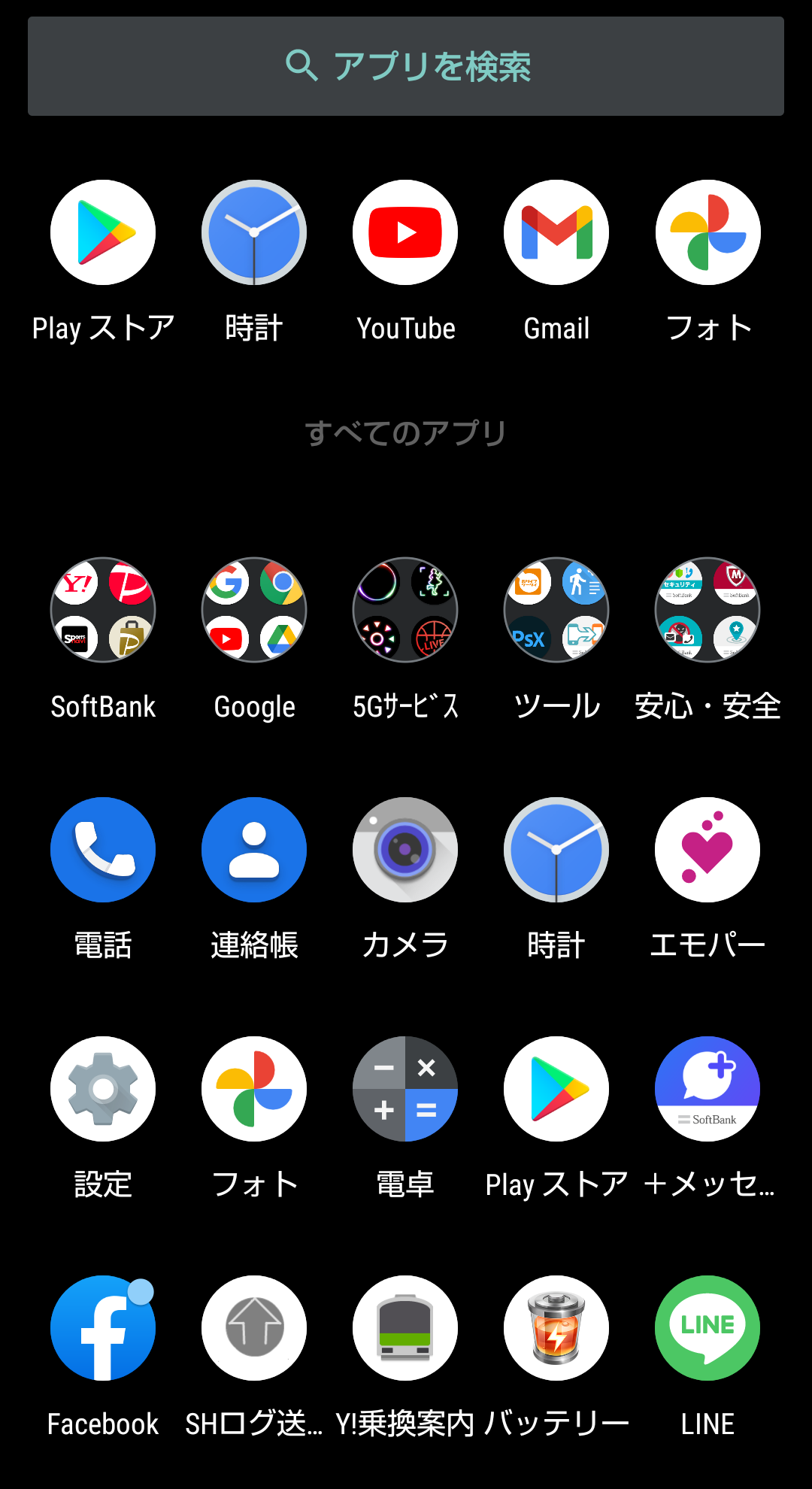
スマホのホーム画面は、壁紙やアプリアイコンを並べるだけの場所ではありません。ランチャーアプリで操作性を変えたり、ウィジェットで必要な情報を表示したり、フォルダやショートカットを活用したりすることで、毎日のスマホ操作を自分に合った形へ整えられます。2026年は、デザインをまとめて変更できるカスタマイズアプリから、操作をシンプルにするAndroid向けホームアプリまで、目的に応じた選択肢があります。
ただし、「無料で使える」と書かれたアプリでも、テーマや一部のウィジェットが有料の場合があります。また、iPhone向けのアイコン変更アプリとAndroid向けのランチャーアプリでは、変更できる範囲も異なります。Samsung Japanの公式手順と、WidgetClubが2026年1月1日に更新した無料カスタマイズアプリ12選を参考に、アプリの比較から設定方法、使いやすいレイアウトの作り方まで詳しく解説します。
📌 【この記事の重要ポイントまとめ】
- 選び方の基本:ホーム画面全体を変更するならランチャー、見た目を整えるならカスタマイズアプリ、情報を素早く確認するならウィジェットが候補です。
- 無料アプリの比較:WidgetClub、Nova Launcher、Niagara Launcherなどは、それぞれデザイン性や操作性、カスタマイズの自由度が異なります。
- 失敗しない設定:壁紙・アイコン・フォルダを整理し、よく使う機能を指の届きやすい位置に配置すると、見た目と実用性を両立できます。
【基本を解説】スマホホーム画面アプリは3種類!目的別の選び方
スマホホーム画面アプリを探すとき、最初に区別したいのが「ランチャー」「ウィジェット・アイコンのカスタマイズ」「壁紙」の3種類です。これらは似た用途に見えますが、ホーム画面に対して働きかける範囲が違います。
1. ホーム画面全体を変えるランチャーアプリ
Androidのホームアプリは、一般に「ランチャー」とも呼ばれます。ホーム画面のアイコン配置、アプリ一覧、フォルダ、検索機能、ジェスチャーなどを変更できるのが特徴です。
たとえば、アイコンを細かく並べたい人、アプリを自動分類したい人、片手操作を優先したい人には、標準ホームアプリ以外のランチャーが候補になります。一方、壁紙やアイコンを少し変えたいだけなら、ランチャーを交換せずに標準機能を使う方法でも十分です。
2. ウィジェットやアプリアイコンを着せ替えるアプリ
ウィジェットとは、アプリを開かずに時計、カレンダー、天気、写真などをホーム画面上で確認できる機能です。デザイン性の高いウィジェットを組み合わせれば、実用性を保ちながらおしゃれなホーム画面を作れます。
WidgetClubのようなカスタマイズアプリは、壁紙、ウィジェット、アプリアイコンを統一したテーマでそろえたい人に向いています。ただし、アイコンを変更する方法や通知バッジへの対応は、アプリと使用中のホームアプリによって異なります。
3. 壁紙や写真の雰囲気を変えるアプリ
ホーム画面の印象を手軽に変えたいなら、壁紙アプリや写真編集アプリから始める方法があります。お気に入りの風景、淡い色のグラデーション、推しの写真などを壁紙に設定するだけでも、画面全体の印象は大きく変わります。
なお、iPhone向けの着せ替えアプリをAndroidでも同じように使えるとは限りません。アプリの紹介記事に複数のOSが掲載されている場合でも、ダウンロード前に対応端末と利用できる機能を確認することが大切です。
【Androidランチャーアプリ比較】おすすめホームアプリと特徴
Androidのホームアプリを比較する際は、デザインの自由度だけでなく、アプリを探す速さ、片手での操作性、無料で使える範囲、設定の移行しやすさも確認したいポイントです。
以下は、各アプリの公式情報や提供機能を基にした目的別の比較です。評価の順位ではなく、どのような使い方に合うかを整理しています。
| アプリ・機能 | 主な特徴 | おすすめの人 | 注意点 |
|---|---|---|---|
| One UI ホーム | Galaxy標準のホーム画面。アプリ配置、ウィジェット、グリッド設定などに対応 | Galaxyを使い、標準機能で整えたい人 | 端末やOne UIのバージョンによって設定項目が異なる |
| Nova Launcher | アイコン、ドック、フォルダ、アプリ一覧などのカスタマイズ | 配置や操作を細かく調整したい人 | 一部の機能はPrime版が必要。導入前に最新の提供状況を確認 |
| Niagara Launcher | リスト型のシンプルな画面、アプリへの素早いアクセス | 片手操作や画面のすっきり感を優先する人 | 無料版ではカスタマイズ機能に制限がある |
| Smart Launcher 6 | アプリの自動分類、検索、ウィジェットのスタックなど | アプリが多く、整理や検索を効率化したい人 | 機能や設定に慣れるまで時間がかかる場合がある |
| WidgetClub | 壁紙、ウィジェット、アプリアイコンのデザインをまとめてカスタマイズ | おしゃれな画面を手軽に作りたい人 | 一部のデザインや機能は有料。アイコンの設定方法も確認したい |
Nova Launcherの公式サイトでは、ホーム画面やアプリ一覧、ドック、フォルダのカスタマイズを案内しています。Niagara Launcherは、リスト型の画面とシンプルな操作を重視し、無料版とPro版を提供しています。Smart Launcher 6はアプリの自動分類や検索、ウィジェットのスタックなどが特徴です。それぞれ設計思想が違うため、機能の多さだけで優劣を決めるのは適切ではありません。
出典:Nova Launcher公式サイト、Niagara Launcher公式サイト、Google PlayのSmart Launcher 6掲載情報。
自由度を優先するならNova Launcher
ホーム画面を細かく調整したい人には、Nova Launcherが候補です。アイコンの並べ方やドック、フォルダなどを自分好みに変更でき、現在のホーム画面に物足りなさを感じている人に向いています。
無料でインストールできる一方、ジェスチャーなど一部の機能はPrime版の対象です。必要な機能が無料版に含まれているか、購入前に確認しましょう。また、アプリの配信状況や更新状況は変化するため、導入時には公式情報も確認してください。
シンプルさを求めるならNiagara Launcher
アイコンを格子状に並べる一般的な画面よりも、アプリ名を一覧から探すスタイルが好みならNiagara Launcherが選択肢になります。片手での操作や、ホーム画面の情報量を抑えることを重視した設計です。
公式サイトでは広告のない無料版を案内しています。テーマの詳細な変更やウィジェットスタックなど、より多くの機能を使いたい場合はPro版が必要になることがあります。
アプリ整理を効率化するならSmart Launcher 6
インストールしたアプリが増え、目的のアプリを探すのに時間がかかる人は、Smart Launcher 6を比較対象に加えてみてください。アプリの自動分類や検索機能を活用すれば、アイコンをすべて手作業で並べ替えなくても整理しやすくなります。
ただし、検索や自動分類の使い勝手は、アプリの数や普段の操作方法によって変わります。使いやすさを判断するには、見た目のスクリーンショットだけでなく、日常的なアプリの起動手順を実際に試すことが重要です。
【2026年版】無料のホーム画面カスタマイズアプリ12選を比較
WidgetClubが2026年1月1日に更新した「無料のホーム画面カスタマイズアプリ12選」では、実際に50個のアプリを試したうえで、使いやすさ、機能の充実度、デザイン性、無料範囲、ユーザー評価という観点から候補を選んでいます。
同記事では、壁紙・ウィジェット・アイコンをまとめて変更できるアプリから、壁紙作成に特化したものまで紹介されています。ただし、12選はAndroid専用のランキングではありません。iOS向けのアプリも含まれるため、Androidユーザーは対応OSと機能を確認しながら選ぶ必要があります。
ホーム画面全体を着せ替えたい人向け
1. WidgetClub
壁紙、ウィジェット、アプリアイコンをまとめてカスタマイズしたい人向けのアプリです。写真ウィジェットやオリジナルデザインにも対応し、推し活や好きな写真を使った画面作りにも活用できます。Android版も提供されています。基本機能から試し、一部の有料機能が必要かを見極めるとよいでしょう。
2. Themify
テーマを選んで画面全体の雰囲気を統一したい人に向いています。シックなデザインから華やかなテーマまで、統一感のある見た目を作りたい場合に候補となります。無料で利用できる範囲には制限があり、広告や有料プランの案内も確認したいポイントです。
3. iScreen
時計や写真などのウィジェットを使って、かわいらしい画面を作りたい人向けです。テーマによる着せ替えにも対応していますが、テーマの種類や有料機能の範囲は利用するOSやプランによって異なります。
アイコンの見た目を変えたい人向け
4. ショートカット アイコン着せ替え
アイコンの色や透明感を調整して、壁紙と一体化したようなデザインを作りたい人向けの候補です。WidgetClubの記事では、アイコンを透明にするカスタマイズ方法が紹介されています。掲載内容はiOS向けの手順を含むため、Androidで同じ機能を利用できると決めつけず、対応OSを確認してください。
5. Ycon
アイコンのカラーやグラデーションを調整したい人向けのアプリです。WidgetClubの2026年版記事では、iPhoneのスクリーンショットを使った色変更などが紹介されています。Android向けの一般的なアイコン変更アプリと同じ仕組みとは限らないため、Android用として選ぶ際には注意が必要です。
情報や写真をホーム画面に表示したい人向け
6. YouTubeとWidgetClubの組み合わせ
お気に入りのチャンネルや写真を取り入れたホーム画面を作りたい人向けです。ウィジェットの利用可否や機能はOS・アプリのバージョンによって異なり、WidgetClubの一部のYouTube関連機能は有料プランの対象とされています。
7. minical
予定や日付を見やすく表示したい人向けのカレンダーアプリです。シンプルなデザインや色の調整が特徴ですが、WidgetClubの記事ではiOS向けの紹介が中心です。Androidユーザーは、使用端末での提供状況を確認してから選びましょう。
8. Windy.com
気温や風、雨などの気象情報を確認したい人に向いています。天気をホーム画面で把握できれば、外出前にアプリを開く手間を減らせます。無料版と有料版で利用できる機能が異なるため、必要な情報が無料で表示できるか確認してください。
壁紙の雰囲気を変えたい人向け
9. 綺麗な壁紙
高画質の風景写真や自然の画像を壁紙に使いたい人向けの候補です。画面の印象を変えることを優先するなら、ランチャーを交換する前に壁紙だけ変更する方法もあります。対応OSや掲載内容は、ダウンロード時に確認してください。
10. Patternator
写真や素材を繰り返し配置し、パターン柄の壁紙を作成したい人向けです。背景色や素材の配置を工夫することで、既製の壁紙とは違うデザインを作れます。高解像度保存などに有料機能が設定されている場合があります。
11. Pinterest
壁紙のアイデアや色の組み合わせを探す際に便利な画像共有サービスです。「ミニマル」「淡色」「モノトーン」「韓国風」など、好みのテーマからデザインの方向性を考えられます。画像を壁紙に使う場合は、利用条件や著作権にも配慮しましょう。
12. BeautyPlus
写真の色味や装飾を調整し、オリジナルの壁紙を作りたい人向けです。写真編集機能を利用して背景を整えれば、ウィジェットやアイコンとの統一感も出しやすくなります。基本機能と有料機能の違いを確認して利用するのがおすすめです。
出典:WidgetClub「2026年版・無料のホーム画面カスタマイズアプリ12選」、WidgetClubのAndroid版Google Play掲載情報。掲載アプリの対応OS、料金、機能は更新によって変更される場合があります。
無料アプリを選ぶときに確認したい3つのこと
1つ目は、無料で使える範囲です。アプリをインストールできても、好みのテーマや特定のウィジェットが有料の場合があります。2つ目は、広告の頻度や有料プランの案内です。3つ目は、アイコンを変更したあとに、タップした際の動作や通知表示が期待どおりになるかどうかです。
特に、無料で使えることと、すべての機能を無料で使えることは別です。ホーム画面を一括で整えたいならWidgetClubのようなアプリ、操作そのものを変えたいならランチャー、壁紙だけを変えたいなら壁紙アプリというように、目的を絞ると無駄なインストールを減らせます。
【Samsung公式手順】Androidのホーム画面編集・壁紙変更・ウィジェット設定
ホーム画面を使いやすくするために、必ずしも専用アプリをインストールする必要はありません。Androidには、アプリの追加、アイコンの移動、フォルダ作成、ウィジェットの配置などの基本機能が備わっています。
Samsung Japanの公式サポートでは、GalaxyのOne UI ホームを利用している場合の設定方法が案内されています。以下は基本的な操作手順ですが、端末やOSのバージョンによって表示や項目名が異なる場合があります。
ホーム画面にアプリを追加する方法
Galaxyでは、ホーム画面から下から上へスワイプしてアプリ画面を表示し、追加したいアプリを長押しして「ホームに追加」を選択する方法が案内されています。機種によっては、アプリを長押ししたまま配置したい場所までドラッグします。
アプリを追加できない場合は、ホーム画面のレイアウトがロックされていないかを確認しましょう。また、新しくインストールしたアプリを自動でホーム画面に表示する設定もあります。必要なアプリだけを配置したい場合は、自動追加をオフにする方法も有効です。
壁紙を変更する方法
Androidの一般的な操作では、ホーム画面の何も置かれていない部分を長押しし、壁紙やホーム画面の設定メニューを開きます。壁紙の変更を選び、端末に保存してある写真や用意された画像を選択して適用します。
Galaxyでは、ホーム画面の空いている場所を長押しし、「壁紙とスタイル」などの設定から変更する方法が利用できます。端末によっては「壁紙の変更」と表示される場合もあります。ホーム画面とロック画面で別の画像を設定できる機種では、適用先を間違えないように確認してください。
ウィジェットを追加してサイズを調整する方法
時計やカレンダー、天気などをホーム画面に表示するには、空いている部分を長押しして「ウィジェット」を開きます。利用したいアプリを選び、ウィジェットを長押ししてホーム画面の配置したい位置まで移動させます。
サイズを変更できるウィジェットでは、配置後に長押しすると枠や調整用の点が表示されます。そこから大きさを変更できる場合があります。大きなウィジェットを複数置くと、アプリの配置スペースが少なくなるため、表示する情報を絞るのがコツです。
Samsung Japanの2026年10月22日更新の公式サポートでは、Galaxyのウィジェット追加・カスタマイズ方法が案内されています。また、GoogleのAndroidヘルプにも、アプリ・ショートカット・ウィジェットの追加方法が掲載されています。
アプリアイコンを変更する方法
アイコンの変更方法は、標準ホームアプリを使うか、専用のカスタマイズアプリやランチャーを使うかで異なります。Galaxyでは、テーマ機能や対応するアイコンパックを利用する方法があります。
WidgetClubなどのアプリでは、デザインしたアイコン画像を使ってホーム画面を着せ替える方法が用意されています。ただし、仕組みによっては、元のアプリのアイコンそのものを置き換えるのではなく、元のアプリを開くショートカットを作成する形式になります。通知バッジやタップ後の動作も含め、設定後に確認しましょう。
なお、壁紙やアイコンを変更する操作と、ランチャー自体を変更する操作は別です。見た目を変えるだけなら、まずは標準機能やカスタマイズアプリから試すと、元の状態へ戻しやすくなります。
【実用性を重視】ホーム画面を使いやすくするレイアウトとフォルダ整理の方法
ホーム画面をおしゃれにしたのに使いにくくなってしまう原因の一つは、デザインを優先しすぎて、よく使うアプリを探す手間が増えてしまうことです。毎日使う画面だからこそ、見た目と操作のしやすさを同時に考えましょう。
ホーム画面は「よく使うアプリ」を中心に配置する
最初の画面には、毎日使うアプリを優先して配置します。たとえば、電話、メッセージ、カメラ、地図、決済、カレンダーなどです。実際に使う頻度を基準にすると、アイコンの見た目だけで配置を決めるよりも使いやすい構成になります。
片手で操作することが多い場合は、親指が届きやすい位置に起動頻度の高いアプリを置く方法があります。画面の上部には時計や天気などのウィジェットを配置し、下部にはよく使うアプリをまとめると、視認性と操作性を両立しやすくなります。
ホーム画面のフォルダ整理方法
アプリが増えてきたら、似た用途のアプリをフォルダにまとめます。Androidの一般的な操作では、アプリのアイコンを長押しし、別のアプリのアイコンの上へドラッグするとフォルダを作成できます。フォルダを開いて名前を設定できる場合は、「SNS」「仕事」「買い物」「写真」など、用途がすぐに分かる名称にしましょう。
ただし、フォルダを細かく分けすぎると、今度は目的のアプリを見つけにくくなります。使用頻度が高いアプリはフォルダの外に置き、たまに使うアプリだけをまとめると、ホーム画面の整理と操作の速さを両立できます。
Androidでショートカットを追加する方法
アプリ内の特定の機能をすぐに開きたい場合は、ショートカットが便利です。対応するアプリのアイコンを長押しすると、特定の操作や機能へのショートカット候補が表示される場合があります。利用したい項目をさらに長押しし、ホーム画面の好きな場所へ移動させます。
ただし、ショートカットに対応しているかどうかはアプリによって異なります。候補が表示されない場合は、アプリ独自のウィジェットやホーム画面への追加機能を確認してください。
ホーム画面をおしゃれに見せる3つのコツ
色を3色程度に絞る:壁紙、アイコン、ウィジェットの色を統一すると、画面全体にまとまりが生まれます。白・グレー・ベージュなどの落ち着いた色をベースに、アクセントカラーを加える方法もあります。
ウィジェットを置きすぎない:時計、カレンダー、天気をすべて大きく表示すると、アプリを配置する場所が減ってしまいます。普段確認する情報を優先し、必要なものだけを選ぶことが大切です。
壁紙と文字の見やすさを優先する:写真の上にアイコンやウィジェットが重なると、文字が読みにくくなる場合があります。背景の色が比較的単純な画像を選ぶ、アイコンの背後に余白を作るなどの工夫で、見た目と視認性を両立できます。
【評判・比較のポイント】無料アプリの注意点と失敗しない選び方
ホーム画面カスタマイズアプリの使い勝手を比較する際は、ランキングの順位やスクリーンショットだけで決めないことが大切です。アプリの評価は、デザインの好み、端末との相性、無料で使える範囲などによって変わります。
無料と有料の違いを確認する
無料版で基本的な機能を使えるアプリでも、テーマの追加、特別なウィジェット、広告の非表示などが有料プランに含まれる場合があります。最初から有料プランを契約するのではなく、無料で使える範囲を試してから判断すると、費用を抑えやすくなります。
また、アプリ内の価格やプランは変更されることがあります。過去のレビューや紹介記事に掲載された料金が、現在も同じとは限りません。契約前にはアプリ内の購入画面で料金、更新周期、解約条件を確認しましょう。
ホーム画面カスタマイズアプリの評判をどう読むか
レビューを見るときは、単に星の数を比較するのではなく、何が評価され、何が不満につながっているのかを確認します。デザインの豊富さ、設定の分かりやすさ、広告の頻度、動作の安定性、端末との相性は、選ぶ際の重要な判断材料です。
たとえば、カスタマイズの自由度が高いアプリは、設定項目が多く初心者には複雑に感じられる場合があります。逆に、シンプルなランチャーは設定が分かりやすい一方で、アイコンや配置を細かく変えたい人には物足りない可能性があります。
セキュリティと権限も確認する
ホーム画面を変更するアプリを導入するときは、必要な権限やプライバシーポリシーも確認しましょう。特に、ホーム画面の表示やジェスチャー操作に関係する機能と無関係に見える権限を求められた場合は、理由を確認することが大切です。
また、別のランチャーを既定のホームアプリに設定すると、操作画面やウィジェットの挙動が変わることがあります。変更前に現在のホーム画面を記録し、必要なウィジェットやアイコンの配置を把握しておくと、元に戻したいときにも対応しやすくなります。
【プロの結論】見た目よりも「毎日の操作が楽になるか」で選ぶ
スマホホーム画面アプリを選ぶうえで重要なのは、機能の多さや流行のデザインではなく、自分がスマホで何をするかを基準にすることです。アプリの起動を速くしたいならランチャー、好きな写真や色で統一したいならカスタマイズアプリ、予定や天気をひと目で確認したいならウィジェットが候補になります。
最初に壁紙とアイコンを整え、その後でウィジェットやフォルダを追加し、必要になった段階でランチャーを試す。この順番なら、複数のアプリを一度に導入せずに済みます。変更する項目を一つずつ増やすことで、どの設定が使いやすさにつながったのかも判断しやすくなります。
【スマホホーム画面アプリ】に関するよくある質問(FAQ)
Q1:スマホホーム画面を無料でおしゃれにできますか?
A1:できます。標準機能で壁紙やアイコンを配置し直すほか、WidgetClubなどの無料で始められるカスタマイズアプリを利用する方法があります。ただし、一部のテーマやウィジェットは有料の場合があります。
Q2:Androidでおすすめのホームアプリはどれですか?
A2:細かくカスタマイズしたいならNova Launcher、シンプルさや片手操作を重視するならNiagara Launcher、アプリの分類や検索を重視するならSmart Launcher 6が候補です。Galaxyユーザーは、標準のOne UI ホームから試す方法もあります。
Q3:ホーム画面のアプリアイコンだけ変更できますか?
A3:可能な場合があります。Androidでは、標準ホームのテーマ機能、対応するアイコンパック、カスタマイズアプリなどを利用できます。ただし、元のアイコンを直接変更する方式と、別のショートカットを作成する方式があるため、設定方法や通知表示を確認しましょう。
Q4:ホーム画面からアプリを削除すると、アプリ自体も消えますか?
A4:通常、「削除」はホーム画面からアイコンを取り除く操作で、「アンインストール」はアプリ自体を端末から削除する操作です。表示される項目を確認して、必要なアプリを誤ってアンインストールしないようにしましょう。
Q5:Samsung Galaxyでホーム画面を編集するにはどうすればよいですか?
A5:One UI ホームでは、ホーム画面の空いている部分を長押しすると編集メニューを開けます。壁紙、ウィジェット、グリッド、アプリの配置などを調整できます。アプリの追加は、アプリ画面から対象を長押しして「ホームに追加」を選ぶ方法が基本です。端末やバージョンによって操作が異なる場合があります。
Q6:ホーム画面のウィジェットを増やすとスマホが重くなりますか?
A6:影響はウィジェットの種類や数、端末の性能によって異なります。常時更新する情報やアニメーションを多用すると、バッテリー消費や動作に影響する可能性があります。必要なウィジェットに絞り、動作や電池の減りを確認しながら調整しましょう。
まとめ:2026年は自分の使い方に合うホーム画面を選ぼう
スマホホーム画面アプリは、画面をおしゃれに着せ替えるだけでなく、アプリを探す時間を減らし、日常の操作を効率化するためにも役立ちます。Androidのランチャー、ウィジェット、アイコン変更アプリ、壁紙アプリは、それぞれ得意分野が違います。
まずは標準ホームの壁紙や配置を変更し、必要に応じてWidgetClubなどのカスタマイズアプリを試してみましょう。操作性をさらに改善したい場合は、Nova Launcher、Niagara Launcher、Smart Launcher 6などを比較する方法があります。Galaxyユーザーなら、Samsung Japanの公式手順を参考に、One UI ホームの機能を活用することから始められます。
無料で始められることだけでなく、有料機能の範囲、広告、対応OS、設定の戻しやすさも確認しながら選ぶことが大切です。見た目の統一感と使いやすさの両方を意識すれば、自分に合ったホーム画面を無理なく作れます。 (出典: スマホ ホーム 画面 アプリ(Yahoo!ニュース))
